Panels FX
Recorta el video en paneles: rectángulo, redondeado, elipse, rombo o arco de ventana, con alturas que cambian con el tiempo.
R$ 16,90 hasta 30/11
Tipografía cinética para las letras de alabanza, directo en Resolume. Kinetic FX recibe el texto de Holyrics, SPresenter o ProPresenter 7 y anima cada verso solo, incluso con letras huecas que muestran el video de fondo.
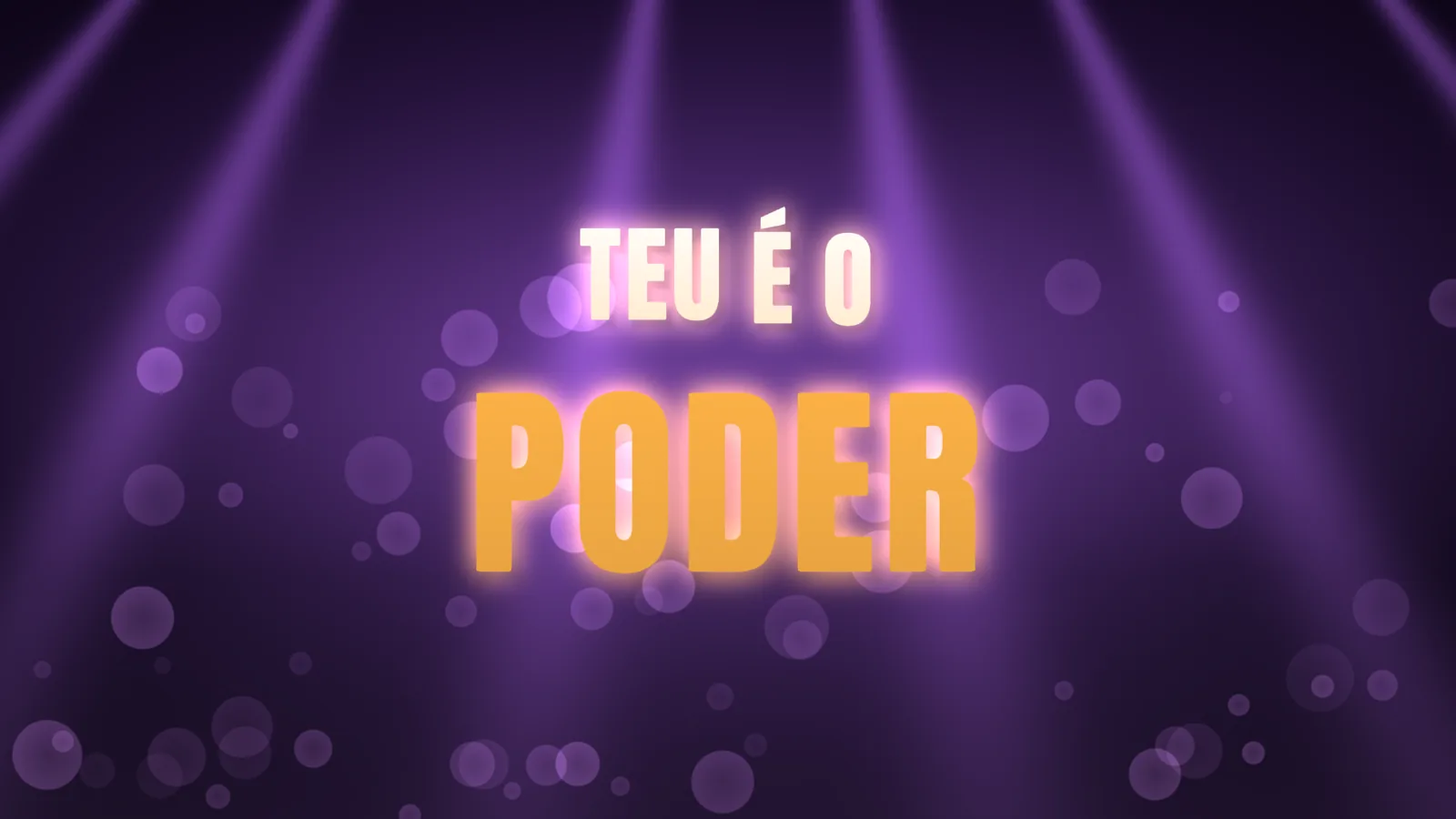
 1. Worship Glow con la palabra destacada en su propia línea
"Teu é o" arriba y "PODER" grande y dorado abajo, con brillo
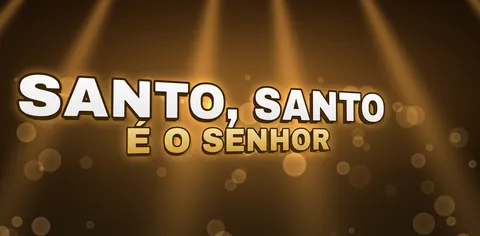 2. Gold 3D con inclinación 3D
letras doradas con profundidad 3D, inclinadas por la cámara 3D
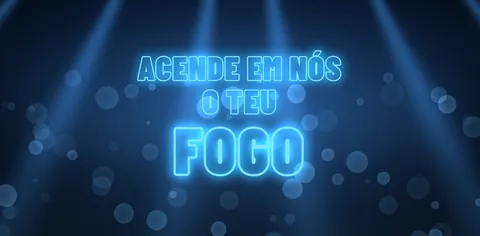 3. Hollow Neon (letras huecas con brillo neón)
solo el contorno de la letra encendido en neón azul, con la palabra destacada más grande
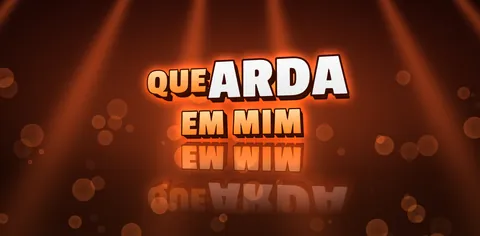 4. Fire 3D con Text FX Mirror Floor
letras en 3D con colores de fuego y el reflejo en el piso
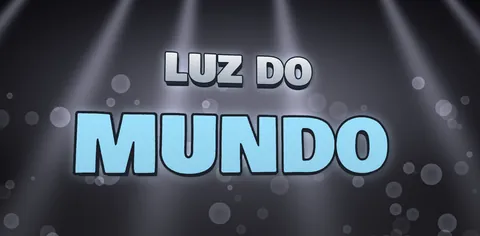 5. Chrome 3D con palabra destacada gigante
"Luz do" arriba y "MUNDO" gigante abajo, en cromado 3D
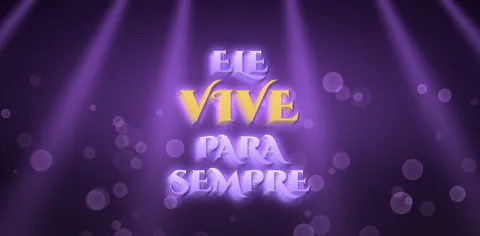 6. Royal en Word Stack con Text FX Clone Echo
una palabra por línea, en violeta real, con copias en eco detrás de la letra
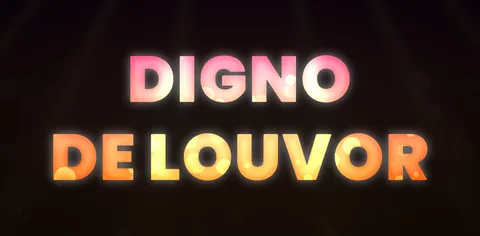 7. Video Fill: la letra muestra el video de fondo (Cinema Window)
el video aparece dentro de la letra y el fondo queda oscurecido
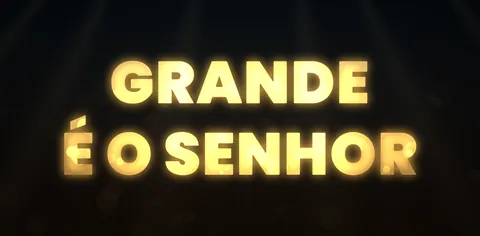 8. Video Fill con tono dorado y brillo en el borde (Gold Window)
el video dentro de la letra toma un tono dorado y brillo en el borde
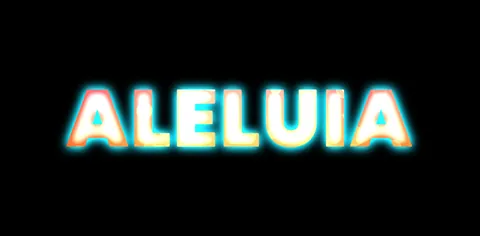 9. Video Fill con fondo negro y borde neón (Neon Edge)
el video solo dentro de la letra, con el exterior negro y el borde en neón
Lee el texto de la letra desde Holyrics, SPresenter o ProPresenter 7 (no la imagen) y anima verso por verso, solo. En el culto, el operador solo pasa la letra.
Las letras huecas muestran el video que está detrás (fondo, animación o cámara), con 7 presets listos y una revelación en la que la letra se va llenando de video.
20 animaciones mientras el verso está, 12 efectos de destacado y 25 presets de movimiento. El cambio entre versos se superpone, espera la salida, corta en seco o hace una salida rápida.
Worship Glow, Fire, Gold 3D, Holy Light, Hollow Neon y otros, con brillo, contorno, sombra, profundidad 3D, cámara 3D, Text FX y BPM Sync.
Destaca palabras con su propio efecto, o en una línea solo para ellas, bien grandes. Cuando el verso no fue editado, Auto Emphasis elige solo.
Con el grupo This Verse, directo en Resolume, o en el Advanced Editor opcional en el navegador (por ahora en portugués). Un coro editado una vez vale para todas las repeticiones.
Kinetic FX es como tener un After Effects dentro de Resolume para las letras de alabanza. Recibe el TEXTO de la letra desde Holyrics, SPresenter o ProPresenter 7 (no la imagen) y anima cada verso con entradas, salidas, movimiento mientras el verso está en pantalla, palabras destacadas, profundidad 3D, brillo, contorno y sombra. En el culto nada cambia para el operador: pasa la letra en Holyrics como siempre y Resolume anima solo. Video Fill: la letra puede mostrar el video que está detrás (fondo, animación o cámara), con el exterior oscurecido, normal, negro, transparente, en color sólido, blanco y negro, desenfocado o teñido. Ajuste zoom, saturación, contraste y tono del video dentro de la letra, con brillo en el borde y sombra de la letra. O deje que la letra cambie de color sola según el fondo (Auto Color, Auto Contrast y Auto Local). Son 7 presets listos (Cinema Window, Paper Cut, B&W Pop, Gold Window, Neon Edge, Frosted y Color Pop) y una revelación en la que la letra entra vacía y se va llenando de video. El efecto hueco puede valer solo para un verso, como el coro. Muchas opciones listas: 43 entradas, 30 salidas, 20 animaciones mientras el verso está, 12 efectos de destacado, 25 presets de movimiento, 35 estilos (Worship Glow, Fire, Gold 3D, Holy Light, Hollow Neon...) y 33 fuentes incluidas, además de cámara 3D, Text FX y BPM Sync. El cambio entre versos puede superponerse, esperar la salida, cortar en seco o hacer una salida rápida. La conexión está dentro del propio plugin: en Source elija Holyrics (gratis, sin token), Holyrics API, SPresenter, ProPresenter o Manual. La barra Connection muestra si está conectado y qué canción está en pantalla. Edite solo los versos principales directo en Resolume con el grupo This Verse, o en el Advanced Editor opcional (en el navegador), donde puede agregar canciones completas, importar la lista/setlist del culto y crear sus propios estilos y animaciones en el Estudio. Un coro editado una vez vale para todas las repeticiones. Nota: por ahora el Advanced Editor está en portugués. Requisitos: Windows 10/11 64 bits, Resolume Arena o Avenue 7, y Holyrics (cualquier versión con salida HTML; 2.21 o más nueva para el modo API) o SPresenter con API de integración o ProPresenter 7.9 o más nuevo (con la Red activada). El modo Holyrics API requiere la suscripción Holyrics Plan Basic.
Actualización gratuita para quien ya compró: solo pide el enlace de nuevo en Mis compras.
Los mismos controles que aparecen en Resolume.
| Parámetro | Rango / opciones | Por defecto |
|---|---|---|
| SOURCE · Source | Holyrics (gratis, sin token) · Holyrics API (suscripción Holyrics Plan Basic) · SPresenter · ProPresenter · Manual; solo aparecen los campos del software elegido | — |
| SOURCE · Holyrics IP · Holyrics Port · Holyrics Token | IP de la computadora de Holyrics (127.0.0.1 en la misma computadora) · auto = puerto 80 de la salida HTML (8091 en el modo API) · token del API Server (solo en el modo API) | auto |
| SOURCE · SPresenter IP · Port · Token · Layer | los de la URL base que muestra SPresenter (ej.: 192.168.101.8 y 5050) · token con live:read, outputs:read, setlists:read y assets:read · Layer auto encuentra la capa que tiene la canción | — |
| SOURCE · ProPresenter IP · ProPresenter Port | IP de la computadora de ProPresenter (127.0.0.1 en la misma computadora) y el puerto de la Red, en las preferencias de ProPresenter (7.9 o más nuevo); sin token ni contraseña | — |
| SOURCE · Manual Text | escribe la letra: | corta la línea y *palabra* la destaca | — |
| SOURCE · Connection | muestra connected y la canción en pantalla, o el error (ej.: token inválido) | — |
| MOTION · Motion Preset | Custom usa In, Idle, Out y Emphasis FX; los 25 presets (Worship Soft, Impact, 3D Flip...) son animaciones listas e ignoran esos campos | Custom |
| MOTION · In · Idle · Out · Emphasis FX | 43 entradas, 20 animaciones mientras el verso está en pantalla, 30 salidas y 12 efectos de destacado | — |
| MOTION · Transition | Overlap (el nuevo entra mientras el anterior sale) · Wait Out (espera la salida) · Cut (corte seco) · Quick Fade (fundido muy corto, sin la salida) | Overlap |
| MOTION · Auto Emphasis | destaca sola la última palabra o la más larga, cuando el verso no fue editado | — |
| MOTION · Speed · Stagger · Replay · Clear | velocidad general · intervalo entre letras/palabras · repite la entrada · quita el verso de la pantalla | — |
| LOOK · Look · Font | 35 estilos (Worship Glow, Fire, Gold 3D, Holy Light, Sunset, Hollow Neon...) · 33 fuentes incluidas (o la fuente del Look) | — |
| LOOK · Fill · Thickness · Glow Size | Look / Hollow (hueca) / Solid · engrosa o afina la letra · tamaño del brillo | — |
| LOOK · Size · Emphasis Size · Glow · 3D Depth · Outline · Shadow | tamaño del texto y del destacado, brillo, profundidad 3D, contorno y sombra | — |
| COLORS · Custom Gradient · Emphasis · Glow · Outline Color | marca la casilla y elige el color: degradado, color del destacado, del brillo y del contorno | — |
| LAYOUT · Layout · Case | disposición de las palabras (ej.: Emphasis Line pone el destacado en su propia línea, bien grande) · mayúsculas/minúsculas | — |
| LAYOUT · Position X/Y · Width · Lines · Line Spacing · Letter Spacing · Align | posición y ancho del texto · Lines Original/Auto/1-4 · espacio entre líneas y letras · alineación | — |
| TEXT FX · Text FX · FX Amount · FX Speed · FX Copies | efecto en toda la letra (ej.: Mirror Floor, Clone Echo), con intensidad, velocidad y copias | — |
| VIDEO FILL · Fill Source | Look Colors (normal) · Video (Knockout) = video dentro de la letra · Auto Color (color del fondo) · Auto Contrast (color opuesto al fondo) · Auto Local (color de la zona detrás de la letra) | Look Colors |
| VIDEO FILL · Outside · Outside Dim · Outside Color | en Knockout, el exterior: Dim, Normal, Black, Transparent, Color (color sólido), Grayscale, Blur o Tint | — |
| VIDEO FILL · Video Zoom · Saturation · Contrast · Tint · Tint Color | acerca, satura, contrasta y tiñe el video dentro de la letra | — |
| VIDEO FILL · Video Boost · Color Smooth · Edge Glow · Edge Color · Letter Shadow | realza el video en la letra · cambio de color suave (modos Auto) · brillo y color del borde · sombra de la letra en el fondo | — |
| VIDEO FILL · Fill Preset | Cinema Window, Paper Cut, B&W Pop, Gold Window, Neon Edge, Frosted y Color Pop: completa el Video Fill y luego ajustas | — |
| VIDEO FILL · Fill Reveal · Reveal Speed | la letra entra vacía y se va llenando de video: Fill Up (words), Word by Word, Light Sweep y Rise (all) | — |
| 3D CAMERA · Tilt X/Y · Perspective · Camera Motion | inclina el texto en 3D, perspectiva y movimiento continuo de la cámara | — |
| THIS VERSE · Verse In · Idle · Out · Emphasis FX · Layout · Look · Size · Speed · Fill | ajusta solo el verso en pantalla (incluso su Video Fill); aparece al instante | — |
| THIS VERSE · Emphasis Words · Save Verse · Reset Verse | palabras destacadas (ej.: PODER, "teu poder" o la posición: 4) · guarda en el verso · vuelve al predeterminado | — |
| OUTPUT · Background · Opacity | Input (sobre el clip) · Transparent · Black · opacidad | Transparent |
| OUTPUT · BPM Sync · Auto Hide · Show Status | animaciones al BPM · quita el verso después de X segundos · muestra el estado de la conexión en la pantalla | — |
| ADVANCED · Advanced Editor | botón al final de la lista: abre el editor opcional (canciones completas, vista previa animada, setlist y Estudio) | — |
Dentro del propio plugin, en el grupo Source. Sin token (gratis): Source = Holyrics, Holyrics IP = IP de la computadora de Holyrics (127.0.0.1 si es la misma) y Holyrics Port = auto. Con la API (requiere la suscripción Holyrics Plan Basic): en Holyrics, Archivo > Configuración > API Server, activa el acceso local y crea un token con presentación actual, canciones y playlist; en el plugin, Source = Holyrics API, la IP, Port auto y el token. La barra Connection muestra "connected" y la canción en pantalla, o el error. La primera vez, permite Resolume en el firewall de Windows en Redes privadas.
En SPresenter: Configuración > API de integración, activa la API externa y crea un token con live:read, outputs:read, setlists:read y assets:read. En el plugin: Source = SPresenter, la IP y el puerto de la URL base que muestra SPresenter (ej.: 192.168.101.8 y 5050), el token y SPresenter Layer = auto.
Sí, ProPresenter 7.9 o más nuevo: activa la Red en las preferencias de ProPresenter y, en Kinetic FX, elige Source = ProPresenter y completa la IP y el puerto.
Arrastra Kinetic FX a un clip en una capa encima del fondo (Background = Transparent, el predeterminado) o al clip del fondo del culto (Background = Input). Deja el clip encendido durante la alabanza: cambia los versos solo a medida que pasas la letra en Holyrics.
No. Los versos no editados usan el estilo predeterminado del plugin y Auto Emphasis elige la palabra destacada. Edita solo los versos principales: en Resolume con el grupo This Verse (con el verso en pantalla, ajusta y haz clic en Save Verse), o en el Advanced Editor (por ahora en portugués). Un coro editado una vez vale para todas las repeticiones.
En Video Fill, elige un Fill Preset (Cinema Window, Gold Window, Neon Edge...) o Fill Source = Video (Knockout). El efecto solo ve el clip donde está: pon el fondo o la cámara en el MISMO clip que Kinetic FX, o aplica Kinetic FX al grupo de capas o a la composición. Para que valga solo en el coro, usa Verse Fill en el grupo This Verse y Save Verse. Las fuentes gruesas (Anton, Archivo Black, Bowlby One) con Thickness alto quedan mejor.
Sí: Resolume Arena y Avenue 7, en Windows 10/11 de 64 bits.
Sí. Funciona en Resolume Arena y en Avenue 7, en Windows 10 u 11 de 64 bits.
No. Corre bien incluso en la gráfica integrada de una notebook (Intel o AMD). Con una tarjeta dedicada te sobra margen para más capas y efectos.
Todavía no. Por ahora los plugins de FX Suite son solo para Windows.
La licencia es personal: instálalo en las computadoras que operas, incluidas las del equipo de medios de tu iglesia. Lo único que no puedes es compartir o pasar los archivos.
Tienes 7 días de garantía. Escribe a vfxsites@gmail.com y te devolvemos el dinero.
Sí. Cuando sale una versión nueva, aparece en Mi cuenta con el aviso “Actualización disponible”: entra con el correo de la compra y descárgala, siempre en la versión más reciente.
Sí. Por Mercado Pago con tarjeta internacional, en reales (tu banco convierte el valor), o por Hotmart en tu moneda o con PayPal, en los plugins que tienen el enlace “¿Fuera de Brasil?”.
Recorta el video en paneles: rectángulo, redondeado, elipse, rombo o arco de ventana, con alturas que cambian con el tiempo.
Persiana que abre y cierra revelando el video, en un solo fader o al ritmo de la banda.
Bloques que aparecen en onda, diagonal, desde el centro, al azar o en tablero de ajedrez.
Marco con esquinas redondeadas independientes y borde suave. Invertido, se vuelve una viñeta.