Panels FX
Recorta o vídeo em painéis: retângulo, arredondado, elipse, losango ou arco de janela, com alturas que mudam no tempo.
R$ 16,90 até 30/11
Tipografia cinética para as letras do louvor, direto no Resolume. O Kinetic FX recebe o texto do Holyrics, do SPresenter ou do ProPresenter 7 e anima verso por verso, sozinho, inclusive com a letra vazada mostrando o vídeo de fundo.
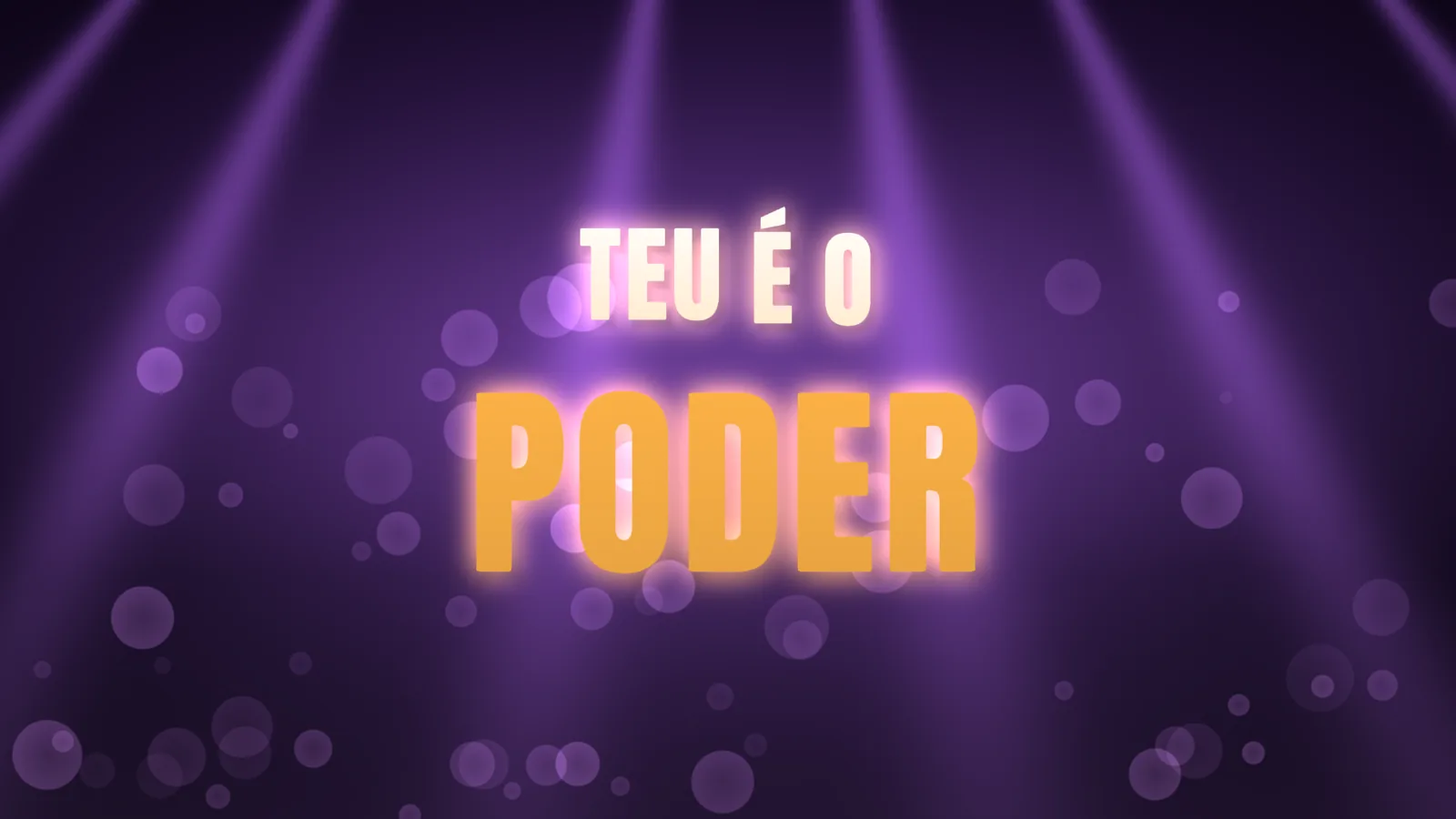
 1. Worship Glow com palavra de destaque em linha própria
"Teu é o" em cima e "PODER" grande e dourado embaixo, com brilho
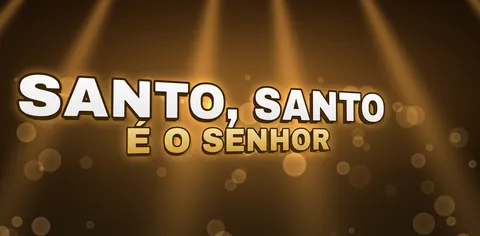 2. Gold 3D com inclinação 3D
letra dourada com profundidade 3D, inclinada pela câmera 3D
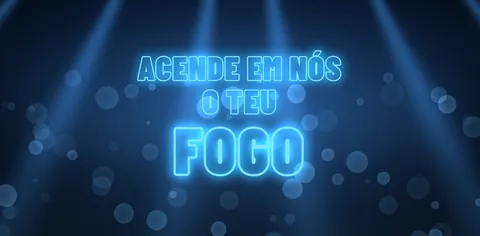 3. Hollow Neon (letra vazada com brilho neon)
só o contorno da letra aceso em neon azul, com a palavra de destaque maior
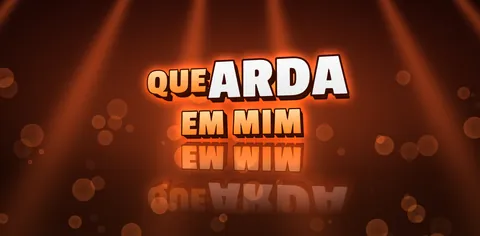 4. Fire 3D com Text FX Mirror Floor
letra em 3D com cores de fogo e o reflexo no chão
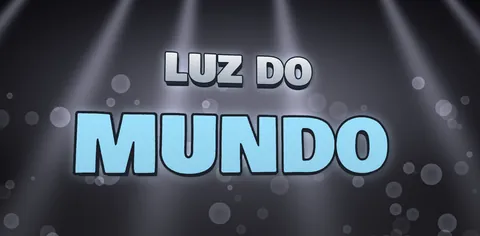 5. Chrome 3D com destaque gigante
"Luz do" em cima e "MUNDO" gigante embaixo, em cromado 3D
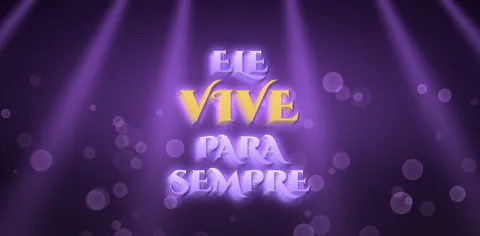 6. Royal em Word Stack com Text FX Clone Echo
uma palavra por linha, em roxo real, com cópias em eco atrás da letra
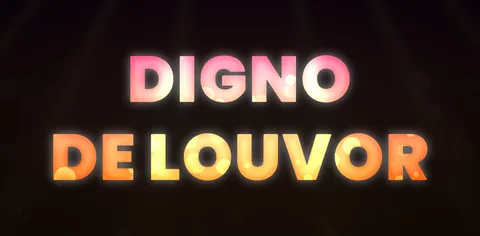 7. Video Fill: a letra mostra o vídeo de fundo (Cinema Window)
o vídeo aparece dentro da letra e o fundo fica escurecido
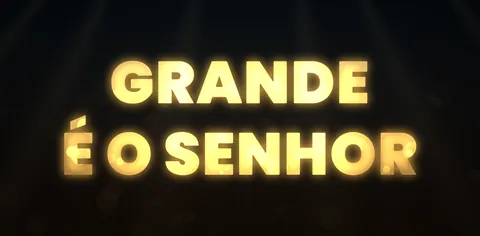 8. Video Fill com tom dourado e brilho na borda (Gold Window)
o vídeo dentro da letra ganha tom dourado e brilho na borda
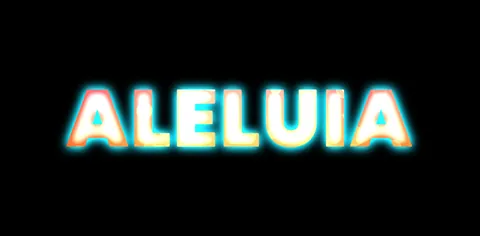 9. Video Fill com fundo preto e borda neon (Neon Edge)
o vídeo só dentro da letra, com o lado de fora preto e a borda em neon
Lê o texto da letra do Holyrics, do SPresenter ou do ProPresenter 7 (não a imagem) e anima verso por verso, sozinho. No culto, o operador só passa a letra.
A letra vazada mostra o vídeo que está atrás (fundo, animação ou câmera), com 7 presets prontos e a revelação em que a letra vai enchendo de vídeo.
20 animações enquanto o verso fica, 12 efeitos de destaque e 25 presets de movimento. A troca entre versos sobrepõe, espera a saída, corta seco ou faz uma saída rápida.
Worship Glow, Fire, Gold 3D, Holy Light, Hollow Neon e outros, com brilho, contorno, sombra, profundidade 3D, câmera 3D, Text FX e BPM Sync.
Destaque palavras com efeito próprio, ou numa linha só delas, bem grandes. Quando o verso não foi editado, o Auto Emphasis escolhe sozinho.
Pelo grupo This Verse, direto no Resolume, ou no Advanced Editor (opcional, no navegador). O refrão editado uma vez vale para todas as repetições.
O Kinetic FX é um "After Effects dentro do Resolume" para as letras de louvor. Ele recebe o TEXTO da letra do Holyrics, do SPresenter ou do ProPresenter 7 (não a imagem) e anima cada verso com entrada, saída, movimento enquanto o verso está no ar, palavras de destaque, profundidade 3D, brilho, contorno e sombra. No culto, nada muda para o operador: ele passa a letra no Holyrics normalmente e o Resolume anima sozinho. Video Fill: a letra pode mostrar o vídeo que está atrás dela (fundo, animação ou câmera), com o lado de fora escurecido, normal, preto, transparente, em cor sólida, preto e branco, desfocado ou tingido. Ajuste zoom, saturação, contraste e tom do vídeo dentro da letra, com brilho na borda e sombra da letra. Ou deixe a letra mudar de cor sozinha conforme o fundo (Auto Color, Auto Contrast e Auto Local). São 7 presets prontos (Cinema Window, Paper Cut, B&W Pop, Gold Window, Neon Edge, Frosted e Color Pop) e a revelação em que a letra entra apagada e vai enchendo de vídeo. O vazado pode valer só para um verso, como o refrão. Muita opção pronta: 43 entradas, 30 saídas, 20 animações enquanto o verso fica, 12 efeitos de destaque, 25 presets de movimento, 35 visuais (Worship Glow, Fire, Gold 3D, Holy Light, Hollow Neon...) e 33 fontes embutidas, além de câmera 3D, Text FX e BPM Sync. A troca entre versos pode sobrepor, esperar a saída, cortar seco ou fazer uma saída rápida. Conexão dentro do próprio plugin: escolha em Source entre Holyrics (grátis, sem token), Holyrics API, SPresenter, ProPresenter ou Manual. A faixa Connection mostra se conectou e qual música está no ar. Edite só os versos principais direto no Resolume pelo grupo This Verse ou no Advanced Editor (opcional, no navegador), onde dá para cadastrar músicas inteiras, importar a playlist/setlist do culto e criar visuais e animações próprios no Estúdio. O refrão editado uma vez vale para todas as repetições. Requisitos: Windows 10/11 64 bits, Resolume Arena ou Avenue 7, e Holyrics (qualquer versão com saída HTML; 2.21 ou mais novo para o modo API) ou SPresenter com API de integração ou ProPresenter 7.9 ou mais novo (com a Rede ativada). O modo Holyrics API exige a assinatura Holyrics Plan Basic.
Atualização gratuita para quem já comprou: é só pedir o link de novo em Minhas compras.
Os mesmos controles que aparecem no Resolume.
| Parâmetro | Faixa / opções | Padrão |
|---|---|---|
| SOURCE · Source | Holyrics (grátis, sem token) · Holyrics API (assinatura Holyrics Plan Basic) · SPresenter · ProPresenter · Manual; só aparecem os campos do software escolhido | — |
| SOURCE · Holyrics IP · Holyrics Port · Holyrics Token | IP do computador do Holyrics (127.0.0.1 no mesmo computador) · auto = porta 80 da saída HTML (8091 no modo API) · token do API Server (só no modo API) | auto |
| SOURCE · SPresenter IP · Port · Token · Layer | os da URL base mostrada no SPresenter (ex.: 192.168.101.8 e 5050) · token com live:read, outputs:read, setlists:read e assets:read · Layer auto acha a camada que está com música | — |
| SOURCE · ProPresenter IP · ProPresenter Port | IP do computador do ProPresenter (127.0.0.1 no mesmo computador) e a porta da Rede, nas preferências do ProPresenter (7.9 ou mais novo); sem token nem senha | — |
| SOURCE · Manual Text | digite a letra: | quebra a linha e *palavra* destaca | — |
| SOURCE · Connection | mostra connected e a música no ar, ou o erro (ex.: token inválido) | — |
| MOTION · Motion Preset | Custom usa In, Idle, Out e Emphasis FX; os 25 presets (Worship Soft, Impact, 3D Flip...) são animações prontas e ignoram esses campos | Custom |
| MOTION · In · Idle · Out · Emphasis FX | 43 entradas, 20 animações enquanto o verso fica no ar, 30 saídas e 12 efeitos de destaque | — |
| MOTION · Transition | Overlap (o novo entra enquanto o anterior sai) · Wait Out (espera a saída) · Cut (corte seco) · Quick Fade (fade bem curto, sem a saída) | Overlap |
| MOTION · Auto Emphasis | destaca sozinho a última palavra ou a maior, quando o verso não foi editado | — |
| MOTION · Speed · Stagger · Replay · Clear | velocidade geral · intervalo entre letras/palavras · repete a entrada · tira o verso da tela | — |
| LOOK · Look · Font | 35 visuais (Worship Glow, Fire, Gold 3D, Holy Light, Sunset, Hollow Neon...) · 33 fontes embutidas (ou a fonte do Look) | — |
| LOOK · Fill · Thickness · Glow Size | Look / Hollow (vazada) / Solid · engrossa ou afina a letra · tamanho do brilho | — |
| LOOK · Size · Emphasis Size · Glow · 3D Depth · Outline · Shadow | tamanho do texto e do destaque, brilho, profundidade 3D, contorno e sombra | — |
| COLORS · Custom Gradient · Emphasis · Glow · Outline Color | ligue a caixa e escolha a cor: degradê, cor do destaque, do brilho e do contorno | — |
| LAYOUT · Layout · Case | arranjo das palavras (ex.: Emphasis Line põe o destaque numa linha própria, bem grande) · maiúsculas/minúsculas | — |
| LAYOUT · Position X/Y · Width · Lines · Line Spacing · Letter Spacing · Align | posição e largura do texto · Lines Original/Auto/1-4 · espaço entre linhas e letras · alinhamento | — |
| TEXT FX · Text FX · FX Amount · FX Speed · FX Copies | efeito na letra inteira (ex.: Mirror Floor, Clone Echo), com intensidade, velocidade e cópias | — |
| VIDEO FILL · Fill Source | Look Colors (normal) · Video (Knockout) = vídeo dentro da letra · Auto Color (cor do fundo) · Auto Contrast (cor oposta ao fundo) · Auto Local (cor da região atrás da letra) | Look Colors |
| VIDEO FILL · Outside · Outside Dim · Outside Color | no Knockout, o lado de fora: Dim, Normal, Black, Transparent, Color (cor sólida), Grayscale, Blur ou Tint | — |
| VIDEO FILL · Video Zoom · Saturation · Contrast · Tint · Tint Color | aproxima, satura, contrasta e tinge o vídeo dentro da letra | — |
| VIDEO FILL · Video Boost · Color Smooth · Edge Glow · Edge Color · Letter Shadow | realça o vídeo na letra · troca de cor suave (modos Auto) · brilho e cor da borda · sombra da letra no fundo | — |
| VIDEO FILL · Fill Preset | Cinema Window, Paper Cut, B&W Pop, Gold Window, Neon Edge, Frosted e Color Pop: preenche o Video Fill e você ajusta depois | — |
| VIDEO FILL · Fill Reveal · Reveal Speed | a letra entra apagada e vai enchendo de vídeo: Fill Up (words), Word by Word, Light Sweep e Rise (all) | — |
| 3D CAMERA · Tilt X/Y · Perspective · Camera Motion | inclina o texto em 3D, perspectiva e movimento contínuo da câmera | — |
| THIS VERSE · Verse In · Idle · Out · Emphasis FX · Layout · Look · Size · Speed · Fill | ajusta só o verso no ar (inclusive o Video Fill dele); aparece na hora no telão | — |
| THIS VERSE · Emphasis Words · Save Verse · Reset Verse | palavras de destaque (ex.: PODER, "teu poder" ou a posição: 4) · grava no verso · volta ao padrão | — |
| OUTPUT · Background · Opacity | Input (sobre o clip) · Transparent · Black · opacidade | Transparent |
| OUTPUT · BPM Sync · Auto Hide · Show Status | animações no BPM · tira o verso após X segundos · mostra a situação da conexão no telão | — |
| ADVANCED · Advanced Editor | botão no fim da lista: abre o editor opcional (músicas inteiras, prévia animada, setlist e Estúdio) | — |
Dentro do próprio plugin, no grupo Source. Sem token (grátis): Source = Holyrics, Holyrics IP = IP do computador do Holyrics (127.0.0.1 se for o mesmo) e Holyrics Port = auto. Com a API (precisa da assinatura Holyrics Plan Basic): no Holyrics, Arquivo > Configurações > API Server, ative o acesso local e crie um token com apresentação atual, músicas e playlist; no plugin, Source = Holyrics API, IP, Port auto e o token. A faixa Connection mostra "connected" e a música no ar, ou o erro. Na primeira vez, permita o Resolume no firewall do Windows em Redes privadas.
No SPresenter: Configurações > API de integração, ligue "API externa habilitada" e crie um token com live:read, outputs:read, setlists:read e assets:read. No plugin: Source = SPresenter, IP e porta da URL base mostrada no SPresenter (ex.: 192.168.101.8 e 5050), o token e SPresenter Layer = auto.
Sim, ProPresenter 7.9 ou mais novo: ative a Rede nas preferências do ProPresenter e, no Kinetic FX, escolha Source = ProPresenter e preencha o IP e a porta.
Arraste o Kinetic FX para um clip numa layer acima do fundo (Background = Transparent, o padrão) ou para o clip do fundo do culto (Background = Input). Deixe o clip ligado durante o louvor: ele troca os versos sozinho conforme você passa a letra no Holyrics.
Não. Versos não editados usam o padrão do plugin e o Auto Emphasis escolhe a palavra de destaque. Edite só os versos principais: no Resolume, pelo grupo This Verse (com o verso no ar, ajuste e clique Save Verse), ou no Advanced Editor. O refrão editado uma vez vale para todas as repetições.
Em Video Fill, escolha um Fill Preset (Cinema Window, Gold Window, Neon Edge...) ou Fill Source = Video (Knockout). O efeito só enxerga o clip onde está: coloque o fundo ou a câmera no MESMO clip do Kinetic FX, ou aplique o Kinetic FX no grupo de layers ou na composição. Para valer só no refrão, use o Verse Fill no grupo This Verse e Save Verse. Fontes grossas (Anton, Archivo Black, Bowlby One) com Thickness alto ficam melhores.
Sim: Resolume Arena e Avenue 7, no Windows 10/11 64 bits.
Sim. Funciona no Resolume Arena e no Avenue 7, no Windows 10 ou 11 de 64 bits.
Não. Roda bem até em placa de vídeo integrada de notebook (Intel ou AMD). Numa placa dedicada sobra fôlego para mais camadas e efeitos.
Ainda não. Por enquanto os plugins da FX Suite são só para Windows.
A licença é pessoal: instale nos computadores que você opera, inclusive os da equipe de mídia da sua igreja. Só não pode repassar ou compartilhar os arquivos.
Você tem 7 dias de garantia. Escreva para vfxsites@gmail.com e devolvemos o valor (direito de arrependimento, art. 49 do CDC).
Sim. Quando sai uma versão nova, ela aparece em Minha conta com o aviso “Atualização disponível”: entre com o e-mail da compra e baixe, sempre na versão mais recente.
Recorta o vídeo em painéis: retângulo, arredondado, elipse, losango ou arco de janela, com alturas que mudam no tempo.
Persiana que abre e fecha revelando o vídeo, num fader só ou no tempo da banda.
Blocos que surgem em onda, diagonal, do centro, aleatório ou xadrez.
Moldura com cantos arredondados independentes e borda suave. Invertida, vira vinheta.