Panels FX
Recorta el video en paneles: rectángulo, redondeado, elipse, rombo o arco de ventana, con alturas que cambian con el tiempo.
R$ 16,90 hasta 30/11
Gráficos de la predicación generados en Resolume: título, lower third, versículo, cámara + versículo, puntos, frase destacada, llamada a la Biblia y avisos.
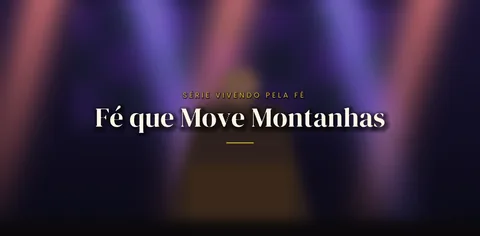 1. Title Intro · Classic
la presentación del título del mensaje, con el nombre de la serie arriba
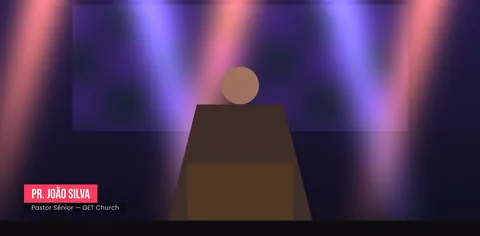 2. Lower Third · Solid Bar
el nombre del predicador en una barra sólida y el cargo/iglesia debajo
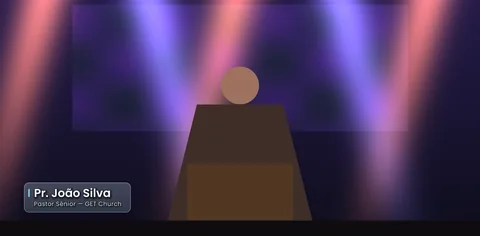 3. Lower Third · Glass
el nombre y el cargo del predicador en una tarjeta de vidrio
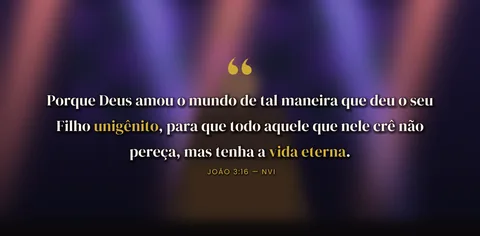 4. Verse Card · Quote
el versículo con comillas grandes y palabras en el color de destaque
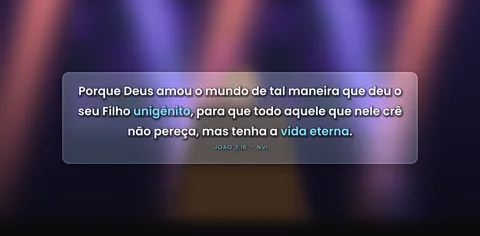 5. Verse Card · Glass
el versículo en una tarjeta de vidrio, con referencia y versión
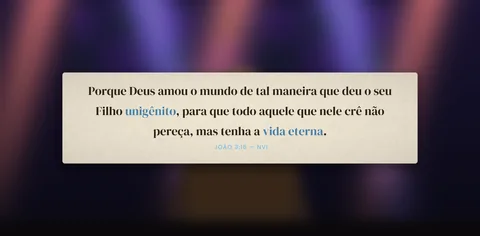 6. Verse Card · Paper
el versículo en una tarjeta de papel
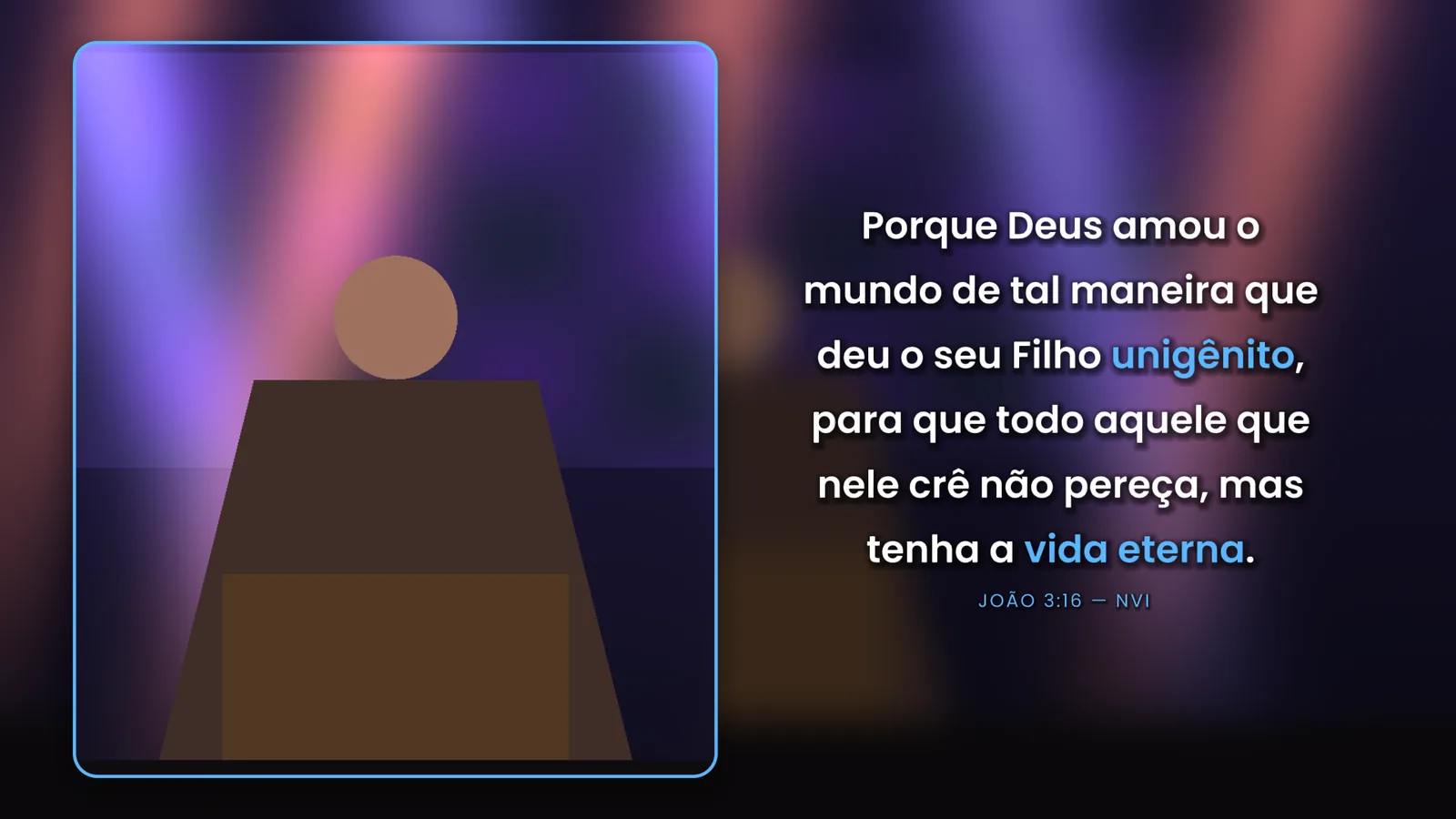
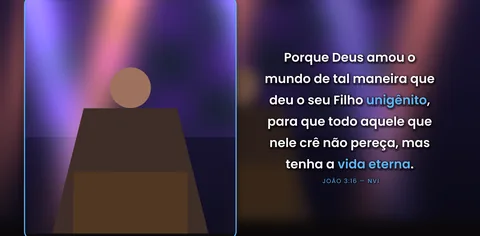 7. Split Layout · cámara + versículo
la cámara a un lado, con esquinas redondeadas y borde, y el versículo al otro
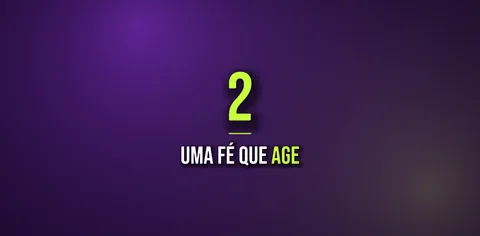 8. Topic
el punto del mensaje: número grande + texto
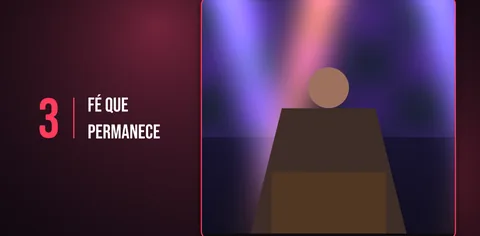 9. Split Layout · cámara + tópico
el punto a un lado y la cámara al otro
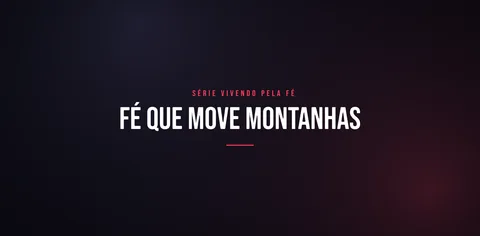 10. Title Intro · Conference
la presentación del título con letra condensada
Title Intro, Lower Third, Verse Card, Split Layout (cámara + versículo), Topic, Quote (frase destacada), Bible Ref (llamada a la Biblia), Points List (lista de puntos) y Ticker (franja de avisos). Todo generado por el plugin, sin video pregrabado.
Lee por la red el versículo que está al aire y completa texto, referencia y versión. Tú sigues decidiendo cuándo mostrarlo.
Lee el Advanced Output: la animación en el panel principal, el versículo en los laterales y el arte del culto en los demás, con esquinas redondeadas.
Usa el PNG/JPG de la serie como fondo, y Colors From Image copia sus colores al texto y a los paneles.
21 fuentes integradas más la tuya (.ttf/.otf), 22 presets y 8 estilos de lower third.
Typewriter, Word by Word y Progressive Highlight, *destacados* con asteriscos, Safe Area, sombra y contorno.
Sermon FX genera dentro de Resolume los gráficos del momento de la predicación, sin video pregrabado: la presentación del título del mensaje (Title Intro), el nombre del predicador (Lower Third), el versículo animado (Verse Card), cámara y versículo lado a lado (Split Layout), los puntos del mensaje (Topic), la frase destacada (Quote), la llamada a la Biblia (Bible Ref), la lista de puntos (Points List) y la franja de avisos (Ticker). El versículo puede venir directo de Holyrics, SPresenter o ProPresenter 7: el plugin lee por la red lo que está al aire y completa texto, referencia y versión solo, y tú sigues decidiendo cuándo mostrarlo. En LED de varios paneles lee el Advanced Output y eliges la pantalla y las slices por nombre: la animación en el panel principal, el versículo en los laterales y el arte del culto en los demás, con esquinas redondeadas. El arte del culto (PNG/JPG) puede ir de fondo, y un botón copia sus colores. Son 21 fuentes integradas más la fuente de tu iglesia (.ttf/.otf), 22 presets, 8 estilos de lower third y animaciones como Typewriter, Word by Word y Progressive Highlight. Destaca palabras con *asteriscos*, corta líneas con | y cuenta con Safe Area, sombra y contorno para leer de lejos, en cualquier proporción de LED.
Actualización gratuita para quien ya compró: solo pide el enlace de nuevo en Mis compras.
Los mismos controles que aparecen en Resolume.
| Parámetro | Rango / opciones | Por defecto |
|---|---|---|
| GERAL · Mode | Title Intro · Lower Third · Verse Card · Split Layout · Topic · Quote · Bible Ref · Points List · Ticker (Resolume muestra solo los parámetros del modo elegido; el grupo Source aparece en todos) | — |
| GERAL · Preset | 21 presets + Custom: Clean, Classic, Conference, Glass, Youth, Sunset, Royal, Neon, Elegant, Earth, Mono, Ocean, Crimson, Midnight, Gold, Pastel, Kids, Fire, Forest, Broadcast, Minimal: ajusta fuente, colores, estilos y animaciones; si cambias algo, vuelve a Custom | — |
| GERAL · Mode Transition · Transition Time | al cambiar de Mode con el gráfico en pantalla: Cut (corte seco), Fade (mezcla suave) o Animate (repite la entrada) · duración del Fade | — |
| GERAL · In · Out | botones para que el gráfico entre y salga (asígnalos al MIDI/teclado) | — |
| GERAL · Auto In · Auto Out (s) | activado, entra solo cuando se dispara el clip (viene desactivado: el gráfico solo entra cuando presionas In) · sale solo después de X segundos (Off = se queda en pantalla) | Auto In: Off |
| TITLE · Title · Series · Intro Anim | título del mensaje + nombre de la serie; Fade Up, Mask Reveal, Letter by Letter, Cinematic Zoom y Split Lines | — |
| LT · Name · Role · LT Style | nombre y cargo/iglesia del predicador; Minimal, Solid Bar, Line + Text, Glass, Underline, Gradient Bar, Outline Box y Pill | — |
| LT · LT Side · LT Margin Y · LT Margin X | izquierda/centro/derecha · altura · distancia del lateral | — |
| VERSE · Verse · Reference · Version | versículo + referencia + versión (ej.: JUAN 3:16 — NVI) | — |
| VERSE · Card Style | Big Center, Shadow Box, Quote (comillas grandes), Paper (papel) y Glass | — |
| VERSE · Verse Anim | Fade, Typewriter, Word by Word y Progressive Highlight (las palabras se encienden al ritmo de la lectura) | — |
| SPLIT · Split Content · Camera Side · Ratio | la cámara se achica de pantalla completa hacia un lado y el versículo (o el punto) entra del otro; 50/50, 60/40 o 70/30 | — |
| SPLIT · Cam Zoom · Cam Pan X · Cam Pan Y | encuadran al predicador | — |
| SPLIT · Corner Radius · Border | esquinas redondeadas y borde en el cuadro de la cámara | — |
| TOPIC · Topic Number · Topic Text | número grande + texto (ej.: 1 Fe que actúa); Topic Number = 0 oculta el número | — |
| QUOTE · Quote Text · Quote Author | frase destacada del predicador, con comillas grandes y el autor; usa la Verse Anim | — |
| BIBLE REF · Ref Label · Reference · Version | "Abran sus Biblias en" + referencia grande + versión; Reference y Version pueden venir de Holyrics, SPresenter o ProPresenter | — |
| LIST · List Title · List Items · Current Item | todos los puntos del mensaje en lista; List Items con los puntos separados por | ; Current Item destaca el punto actual y apaga los demás (0 = ninguno) | — |
| TICKER · Ticker Label · Ticker Text · Ticker Speed · Ticker Position | franja con texto que se desplaza (avisos): caja de color + texto, velocidad y posición Bottom o Top; *palabra* sale destacada | — |
| LOOK · Background · Dim · Blur | en los modos Title, Verse, Split y Topic: oscurece, desenfoca o cambia el fondo de la cámara; Transparent para usarlo en una capa encima; Image para el arte del culto | — |
| LOOK · Font · Font File | 21 fuentes integradas o Custom File: tu propio .ttf/.otf (ej.: la fuente de la iglesia o de la serie) | — |
| LOOK · Uppercase | pone todos los textos en mayúsculas (la serie y la referencia siempre van en mayúsculas) | — |
| LOOK · Accent · Text Color · Bg Color | colores de la identidad de la iglesia/serie; *palabra* sale en el color de destaque y | corta la línea | — |
| LOOK · Legibility · Safe Area | sombra y/o contorno para leer bien en el LED · margen para LED con bordes cortados o proyección | — |
| LOOK · Mix | mezcla con el original | — |
| IMAGEM · Background Image · Image Fit | PNG/JPG del arte del culto o de la serie; Cover (llena la pantalla), Fit (imagen entera), Stretch (estira) o Canvas (continúa entre los paneles) | Cover |
| IMAGEM · Colors From Image | botón: copia los colores del arte al destaque (Accent), al texto y a los paneles (Bg Color) | — |
| LED PANELS · Use Advanced Output · Screen | lee las pantallas y slices del Advanced Output y muestra los nombres reales; la numeración de las slices es solo de la pantalla elegida, de izquierda a derecha | — |
| LED PANELS · Main Slice · Verse Slice · Verse Slice 2 | dónde va la animación del modo (Auto = la slice más grande) · dónde va solo la tarjeta del versículo (None = ninguna) | — |
| LED PANELS · Join Slices | une slices en una sola área (ej.: 4+5 o 1+2,6+7) | — |
| LED PANELS · Other Slices | Show Input (el clip), Transparent o Background Art (el arte del culto) | — |
| LED PANELS · Show Names | Off / Number / Number + Name: contorno verde = MAIN, azul = VERSE, amarillo = otras (apágalo antes del culto) | — |
| LED PANELS · Slice Corners · Round Slices | redondea las esquinas de las slices (0 = recto) · Main + Verse o All Slices | — |
| LED PANELS · Reload Slices · Setup File · Panels Status | vuelve a leer el Advanced Output al instante · carga el .xml del preset a mano · muestra la pantalla y las slices leídas | — |
| AREA · Use Area · Area X · Area Y · Area W · Area H | sin Advanced Output: arma el layout solo dentro de ese rectángulo (píxeles de la composición) | — |
| AREA · Copy to Area 2 · Area 2 X · Area 2 Y | copia la misma tarjeta a otro panel del mismo tamaño (ej.: el versículo en los dos laterales) | — |
| AREA · Outside Area | Show Input (muestra el clip fuera del área) o Transparent | — |
| SOURCE · Source | Manual, Holyrics, SPresenter o ProPresenter: lee el versículo al aire y completa Verse, Reference y Version (no dispara nada); solo aparecen los campos del programa elegido | — |
| SOURCE · Connection | muestra si conectó (y la referencia al aire) o el motivo del error | — |
| SOURCE · Content | Bible only (solo versículos) o Everything (letras y textos) | — |
| SOURCE · Holyrics Address · Holyrics Screen | IP de la PC de Holyrics (misma PC: 127.0.0.1; IP:PUERTO si el HTML usa otro puerto) · HTML 1 (view/text) | — |
| SOURCE · SPresenter IP · SPresenter Port · SPresenter Token · SPresenter Layer | los de la "URL base" de la API de integración de SPresenter (ej.: 192.168.101.8 y 5050) · token con live:read y outputs:read (spk_...) · auto (encuentra la capa del versículo) o el número de la capa | — |
| SOURCE · ProPresenter IP · ProPresenter Port | los de la pantalla Red de ProPresenter 7.9 o más nuevo (sin contraseña); versículo, referencia y versión vienen de la diapositiva al aire | — |
Las dos formas funcionan. En la cámara: arrastra Sermon FX al clip o a la capa de la cámara; en los modos Title, Verse, Split y Topic el parámetro Background oscurece, desenfoca o cambia el fondo. Encima de todo: pon un clip vacío en una capa superior, arrastra Sermon FX en él y usa Background = Transparent; el lower third, por ejemplo, queda encima de la cámara, de las letras y de los fondos. Consejo: ten una capa de Lower Third y otra de Versículo, cada una con su Sermon FX ya completado, y solo dispara los clips.
1) En Holyrics, ve a la configuración de visualización > pestaña HTML 1 (view/text): deja marcada la Vista de Escenario y desmarcados Mayúsculas, Comentario, Panel de Comunicación y Mostrar el próximo versículo (no hace falta tocar el CSS). 2) En la PC de Resolume, con un versículo al aire, abre en el navegador http://IP-DE-HOLYRICS/view/text.json: debe aparecer un texto con "type":"BIBLE". 3) En Sermon FX, grupo Source: Source = Holyrics, Holyrics Address = IP de la PC de Holyrics (en la misma PC, 127.0.0.1), Holyrics Screen = HTML 1 (view/text) y Content = Bible only o Everything. 4) La barra Connection muestra si conectó (y la referencia al aire) o el error. El plugin solo completa el texto: tú sigues disparando cuando quieras. Si no conecta, revisa la IP y permite Holyrics en el firewall de Windows.
Sí. SPresenter: en Configuración > API de integración, activa "API externa habilitada" y crea un token con live:read y outputs:read; en Sermon FX, elige Source = SPresenter, completa SPresenter IP y SPresenter Port con los de la "URL base", pega el token en SPresenter Token y deja SPresenter Layer en auto. ProPresenter 7.9 o más nuevo (sin contraseña): en Configuración > Red, activa "Habilitar red"; en Sermon FX, elige Source = ProPresenter y completa ProPresenter IP y ProPresenter Port con los de la pantalla de Red. En los dos casos el versículo, la referencia y la versión vienen de lo que está al aire, y tú sigues disparando cuando quieras.
Auto In viene desactivado: el gráfico solo entra cuando presionas In. Con Auto In activado, el gráfico entra solo cuando se dispara el clip. Auto Out (s) lo saca solo después de X segundos; en Off, se queda en pantalla hasta que presiones Out. Los botones In y Out se pueden asignar al MIDI o al teclado, y si cambias el texto con el gráfico en pantalla, solo se vuelve a animar el texto. Al cambiar de Mode con el gráfico en pantalla, Mode Transition elige Cut, Fade o Animate.
Sí: Resolume Arena y Avenue 7, en Windows.
Sí. Funciona en Resolume Arena y en Avenue 7, en Windows 10 u 11 de 64 bits.
No. Corre bien incluso en la gráfica integrada de una notebook (Intel o AMD). Con una tarjeta dedicada te sobra margen para más capas y efectos.
Todavía no. Por ahora los plugins de FX Suite son solo para Windows.
La licencia es personal: instálalo en las computadoras que operas, incluidas las del equipo de medios de tu iglesia. Lo único que no puedes es compartir o pasar los archivos.
Tienes 7 días de garantía. Escribe a vfxsites@gmail.com y te devolvemos el dinero.
Sí. Cuando sale una versión nueva, aparece en Mi cuenta con el aviso “Actualización disponible”: entra con el correo de la compra y descárgala, siempre en la versión más reciente.
Sí. Por Mercado Pago con tarjeta internacional, en reales (tu banco convierte el valor), o por Hotmart en tu moneda o con PayPal, en los plugins que tienen el enlace “¿Fuera de Brasil?”.
Recorta el video en paneles: rectángulo, redondeado, elipse, rombo o arco de ventana, con alturas que cambian con el tiempo.
Persiana que abre y cierra revelando el video, en un solo fader o al ritmo de la banda.
Bloques que aparecen en onda, diagonal, desde el centro, al azar o en tablero de ajedrez.
Marco con esquinas redondeadas independientes y borde suave. Invertido, se vuelve una viñeta.