Panels FX
Recorta o vídeo em painéis: retângulo, arredondado, elipse, losango ou arco de janela, com alturas que mudam no tempo.
R$ 16,90 até 30/11
Gráficos da pregação gerados no Resolume: título, lower third, versículo, câmera + versículo, tópicos, frase de destaque, chamada da Bíblia e avisos.
 1. Title Intro · Classic
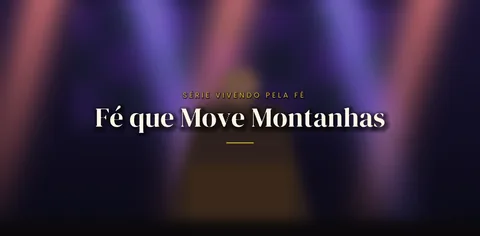
a vinheta do título da mensagem, com o nome da série em cima
 2. Lower Third · Solid Bar
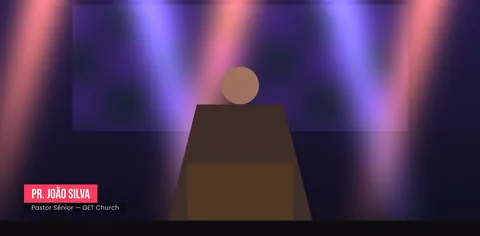
nome do pregador numa barra sólida e o cargo/igreja embaixo
 3. Lower Third · Glass
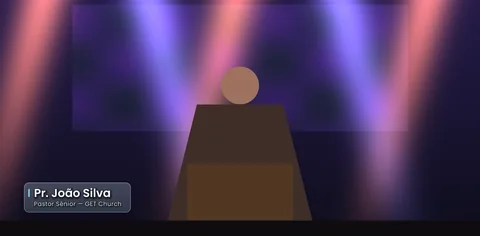
nome e cargo do pregador num card de vidro
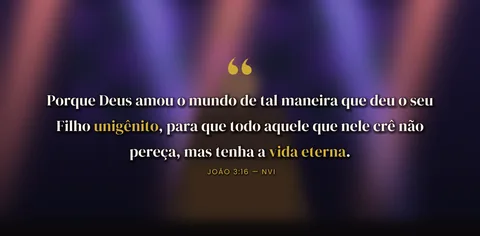 4. Verse Card · Quote
versículo com aspas grandes e palavras na cor de destaque
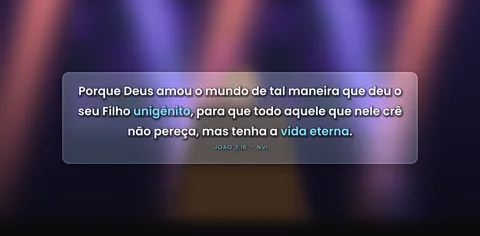 5. Verse Card · Glass
versículo num card de vidro, com referência e versão
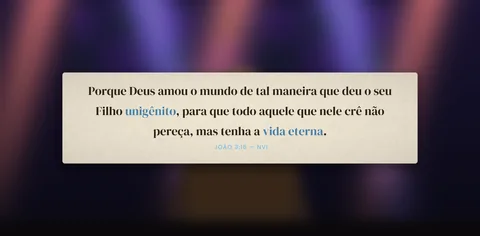 6. Verse Card · Paper
versículo num card de papel
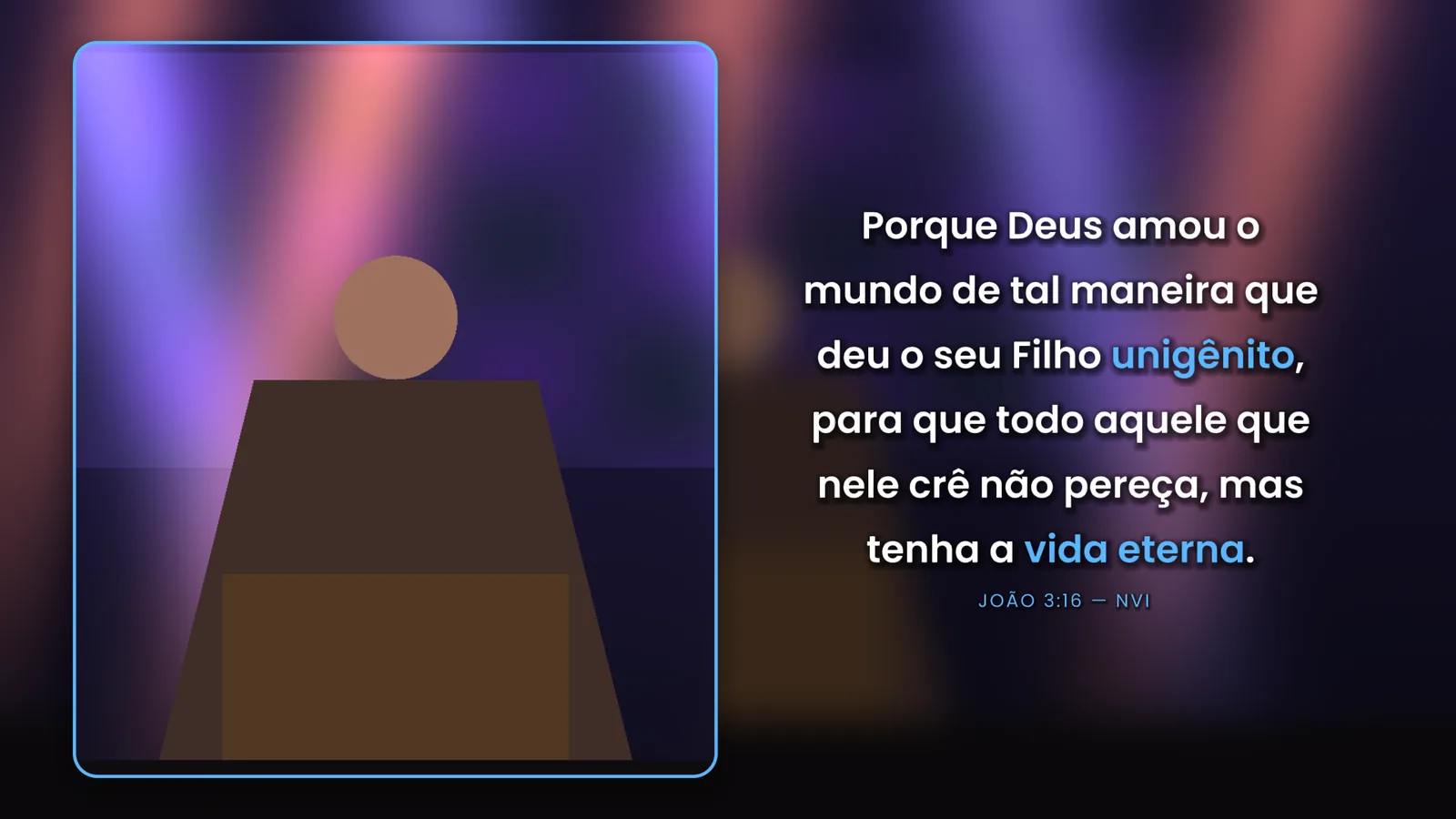
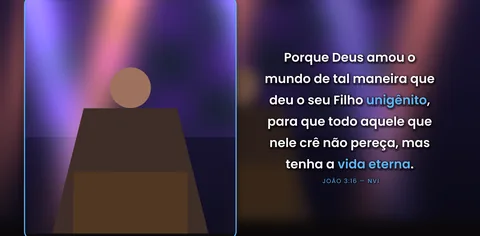 7. Split Layout · câmera + versículo
a câmera de um lado, com cantos arredondados e borda, e o versículo do outro
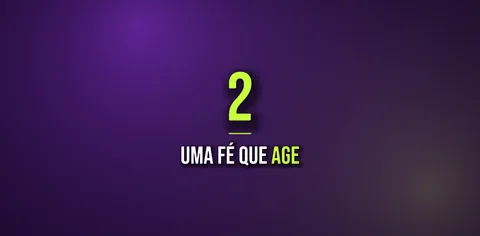 8. Topic
o tópico da mensagem: número grande + texto
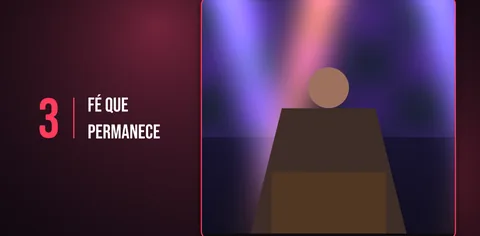 9. Split Layout · câmera + tópico
o tópico de um lado e a câmera do outro
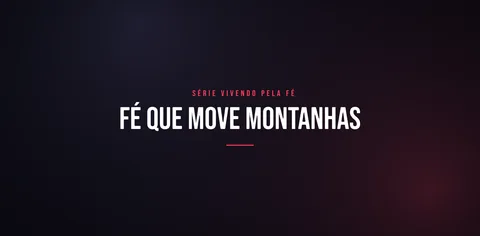 10. Title Intro · Conference
a vinheta do título com letra condensada
Title Intro, Lower Third, Verse Card, Split Layout (câmera + versículo), Topic, Quote (frase de destaque), Bible Ref (chamada da Bíblia), Points List (lista de pontos) e Ticker (faixa de avisos). Tudo gerado pelo plugin, sem vídeo pronto.
Lê pela rede o versículo que está no ar e preenche texto, referência e versão. Você continua decidindo a hora de disparar.
Lê o Advanced Output: a animação no painel principal, o versículo nos laterais e a arte do culto nos outros, com cantos arredondados.
Use o PNG/JPG da série como fundo, e o Colors From Image copia as cores dela para o texto e os painéis.
21 fontes embutidas mais a sua (.ttf/.otf), 22 presets e 8 estilos de lower third.
Typewriter, Word by Word e Progressive Highlight, *destaque* com asteriscos, Safe Area, sombra e contorno.
O Sermon FX gera dentro do Resolume os gráficos da hora da pregação, sem vídeo pronto: a vinheta do título da mensagem (Title Intro), o nome do pregador (Lower Third), o versículo animado (Verse Card), câmera e versículo lado a lado (Split Layout), os tópicos da mensagem (Topic), a frase de destaque (Quote), a chamada da Bíblia (Bible Ref), a lista de pontos (Points List) e a faixa de avisos (Ticker). O versículo pode vir direto do Holyrics, do SPresenter ou do ProPresenter 7: o plugin lê pela rede o que está no ar e preenche texto, referência e versão sozinho, e você continua decidindo a hora de disparar. Em LED com vários painéis, ele lê o Advanced Output e você escolhe a tela e as slices pelo nome: a animação no painel principal, o versículo nos laterais e a arte do culto nos outros, com cantos arredondados. A arte do culto (PNG/JPG) pode ir de fundo, e um botão copia as cores dela. São 21 fontes embutidas mais a fonte da sua igreja (.ttf/.otf), 22 presets, 8 estilos de lower third e animações como Typewriter, Word by Word e Progressive Highlight. Destaque palavras com *asteriscos*, quebre linhas com | e conte com Safe Area, sombra e contorno para leitura de longe, em qualquer proporção de LED.
Atualização gratuita para quem já comprou: é só pedir o link de novo em Minhas compras.
Os mesmos controles que aparecem no Resolume.
| Parâmetro | Faixa / opções | Padrão |
|---|---|---|
| GERAL · Mode | Title Intro · Lower Third · Verse Card · Split Layout · Topic · Quote · Bible Ref · Points List · Ticker (o Resolume mostra só os parâmetros do modo escolhido; o grupo Source aparece em todos) | — |
| GERAL · Preset | 21 presets + Custom: Clean, Classic, Conference, Glass, Youth, Sunset, Royal, Neon, Elegant, Earth, Mono, Ocean, Crimson, Midnight, Gold, Pastel, Kids, Fire, Forest, Broadcast, Minimal: ajusta fonte, cores, estilos e animações; mexeu em algo, volta para Custom | — |
| GERAL · Mode Transition · Transition Time | ao trocar de Mode com o gráfico na tela: Cut (corte seco), Fade (mistura suave) ou Animate (refaz a entrada) · duração do Fade | — |
| GERAL · In · Out | botões para o gráfico entrar e sair (mapeie em MIDI/teclado) | — |
| GERAL · Auto In · Auto Out (s) | ligado, entra sozinho quando o clip é disparado (vem desligado: o gráfico só entra quando você aperta In) · sai sozinho depois de X segundos (Off = fica na tela) | Auto In: Off |
| TITLE · Title · Series · Intro Anim | título da mensagem + nome da série; Fade Up, Mask Reveal, Letter by Letter, Cinematic Zoom e Split Lines | — |
| LT · Name · Role · LT Style | nome e cargo/igreja do pregador; Minimal, Solid Bar, Line + Text, Glass, Underline, Gradient Bar, Outline Box e Pill | — |
| LT · LT Side · LT Margin Y · LT Margin X | esquerda/centro/direita · altura · distância da lateral | — |
| VERSE · Verse · Reference · Version | versículo + referência + versão (ex.: JOÃO 3:16 — NVI) | — |
| VERSE · Card Style | Big Center, Shadow Box, Quote (aspas grandes), Paper (papel) e Glass | — |
| VERSE · Verse Anim | Fade, Typewriter, Word by Word e Progressive Highlight (as palavras vão acendendo no ritmo da leitura) | — |
| SPLIT · Split Content · Camera Side · Ratio | a câmera encolhe da tela cheia para um lado e o versículo (ou o tópico) entra do outro; 50/50, 60/40 ou 70/30 | — |
| SPLIT · Cam Zoom · Cam Pan X · Cam Pan Y | enquadram o pregador | — |
| SPLIT · Corner Radius · Border | cantos arredondados e borda no quadro da câmera | — |
| TOPIC · Topic Number · Topic Text | número grande + texto (ex.: 1 Fé que age); Topic Number = 0 esconde o número | — |
| QUOTE · Quote Text · Quote Author | frase de destaque do pregador, com aspas grandes e o autor; usa a Verse Anim | — |
| BIBLE REF · Ref Label · Reference · Version | "Abram suas Bíblias em" + referência grande + versão; Reference e Version podem vir do Holyrics, do SPresenter ou do ProPresenter | — |
| LIST · List Title · List Items · Current Item | todos os pontos da mensagem em lista; List Items com os pontos separados por | ; Current Item destaca o ponto atual e apaga os outros (0 = nenhum) | — |
| TICKER · Ticker Label · Ticker Text · Ticker Speed · Ticker Position | faixa com texto rolando (avisos): caixa colorida + texto, velocidade e posição Bottom ou Top; *palavra* sai em destaque | — |
| LOOK · Background · Dim · Blur | nos modos Title, Verse, Split e Topic: escurece, desfoca ou troca o fundo da câmera; Transparent para usar numa layer por cima; Image para a arte do culto | — |
| LOOK · Font · Font File | 21 fontes embutidas ou Custom File: um .ttf/.otf seu (ex.: a fonte da igreja ou da série) | — |
| LOOK · Uppercase | deixa todos os textos em maiúsculas (a série e a referência já são sempre maiúsculas) | — |
| LOOK · Accent · Text Color · Bg Color | cores da identidade da igreja/série; *palavra* sai na cor de destaque e | quebra a linha | — |
| LOOK · Legibility · Safe Area | sombra e/ou contorno para ler bem no LED · margem para LED com bordas cortadas ou projeção | — |
| LOOK · Mix | mistura com o original | — |
| IMAGEM · Background Image · Image Fit | PNG/JPG da arte do culto ou da série; Cover (preenche o telão), Fit (imagem inteira), Stretch (estica) ou Canvas (emenda entre os painéis) | Cover |
| IMAGEM · Colors From Image | botão: copia as cores da arte para o destaque (Accent), o texto e os painéis (Bg Color) | — |
| LED PANELS · Use Advanced Output · Screen | lê as telas e slices do Advanced Output e mostra os nomes reais; a numeração das slices é só da tela escolhida, da esquerda para a direita | — |
| LED PANELS · Main Slice · Verse Slice · Verse Slice 2 | onde vai a animação do modo (Auto = a maior slice) · onde vai só o card do versículo (None = nenhuma) | — |
| LED PANELS · Join Slices | junta slices numa área só (ex.: 4+5 ou 1+2,6+7) | — |
| LED PANELS · Other Slices | Show Input (o clip), Transparent ou Background Art (a arte do culto) | — |
| LED PANELS · Show Names | Off / Number / Number + Name: contorno verde = MAIN, azul = VERSE, amarelo = outras (desligue antes do culto) | — |
| LED PANELS · Slice Corners · Round Slices | arredonda os cantos das slices (0 = reto) · Main + Verse ou All Slices | — |
| LED PANELS · Reload Slices · Setup File · Panels Status | relê o Advanced Output na hora · carrega o .xml do preset na mão · mostra a tela e as slices lidas | — |
| AREA · Use Area · Area X · Area Y · Area W · Area H | sem Advanced Output: monta o layout só dentro desse retângulo (pixels da composição) | — |
| AREA · Copy to Area 2 · Area 2 X · Area 2 Y | copia o mesmo card para outro painel do mesmo tamanho (ex.: versículo nos dois laterais) | — |
| AREA · Outside Area | Show Input (mostra o clip fora da área) ou Transparent | — |
| SOURCE · Source | Manual, Holyrics, SPresenter ou ProPresenter: lê o versículo que está no ar e preenche Verse, Reference e Version (não dispara nada); só aparecem os campos do programa escolhido | — |
| SOURCE · Connection | mostra se conectou (e a referência no ar) ou o motivo do erro | — |
| SOURCE · Content | Bible only (só versículos) ou Everything (letras e textos) | — |
| SOURCE · Holyrics Address · Holyrics Screen | IP do PC do Holyrics (mesmo PC: 127.0.0.1; IP:PORTA se o HTML usar outra porta) · HTML 1 (view/text) | — |
| SOURCE · SPresenter IP · SPresenter Port · SPresenter Token · SPresenter Layer | os da "URL base" da API de integração do SPresenter (ex.: 192.168.101.8 e 5050) · token com live:read e outputs:read (spk_...) · auto (acha a camada do versículo) ou o número da camada | — |
| SOURCE · ProPresenter IP · ProPresenter Port | os da tela Rede do ProPresenter 7.9 ou mais novo (sem senha); versículo, referência e versão vêm do slide no ar | — |
Os dois jeitos funcionam. Na câmera: arraste o Sermon FX para o clip ou a layer da câmera; nos modos Title, Verse, Split e Topic o parâmetro Background escurece, desfoca ou troca o fundo. Por cima de tudo: coloque um clip vazio numa layer acima, arraste o Sermon FX nele e use Background = Transparent; o lower third, por exemplo, fica por cima da câmera, das letras e dos fundos. Dica: tenha uma layer de Lower Third e outra de Versículo, cada uma com seu Sermon FX já preenchido, e só dispare os clips.
1) No Holyrics, vá em Configurações de exibição > aba HTML 1 (view/text): deixe Visão do Palco marcado e Maiúsculo, Comentário, Painel de Comunicação e Exibir próximo versículo desmarcados (não precisa mexer no CSS). 2) No PC do Resolume, com um versículo no ar, abra no navegador http://IP-DO-HOLYRICS/view/text.json: deve aparecer um texto com "type":"BIBLE". 3) No Sermon FX, grupo Source: Source = Holyrics, Holyrics Address = IP do PC do Holyrics (no mesmo PC, 127.0.0.1), Holyrics Screen = HTML 1 (view/text) e Content = Bible only ou Everything. 4) A barra Connection mostra se conectou (e a referência no ar) ou o erro. O plugin só preenche o texto: você continua disparando quando quiser. Se não conectar, confira o IP e libere o Holyrics no firewall do Windows.
Sim. SPresenter: em Configurações > API de integração, ligue "API externa habilitada" e crie um token com live:read e outputs:read; no Sermon FX, Source = SPresenter, preencha SPresenter IP e SPresenter Port com os da "URL base", cole o token em SPresenter Token e deixe SPresenter Layer em auto. ProPresenter 7.9 ou mais novo (sem senha): em Configurações > Rede, ligue "Habilitar rede"; no Sermon FX, Source = ProPresenter e preencha ProPresenter IP e ProPresenter Port com os da tela de Rede. Nos dois, o versículo, a referência e a versão vêm do que está no ar, e você continua disparando quando quiser.
O Auto In vem desligado: o gráfico só entra quando você aperta In. Ligado, o gráfico entra sozinho quando o clip é disparado. O Auto Out (s) faz ele sair sozinho depois de X segundos; em Off, ele fica na tela até você apertar Out. Os botões In e Out podem ser mapeados no MIDI ou no teclado, e se você trocar o texto com o gráfico na tela, ele reanima só o texto. Ao trocar de Mode com o gráfico na tela, o Mode Transition escolhe Cut, Fade ou Animate.
Sim: Resolume Arena e Avenue 7, no Windows.
Sim. Funciona no Resolume Arena e no Avenue 7, no Windows 10 ou 11 de 64 bits.
Não. Roda bem até em placa de vídeo integrada de notebook (Intel ou AMD). Numa placa dedicada sobra fôlego para mais camadas e efeitos.
Ainda não. Por enquanto os plugins da FX Suite são só para Windows.
A licença é pessoal: instale nos computadores que você opera, inclusive os da equipe de mídia da sua igreja. Só não pode repassar ou compartilhar os arquivos.
Você tem 7 dias de garantia. Escreva para vfxsites@gmail.com e devolvemos o valor (direito de arrependimento, art. 49 do CDC).
Sim. Quando sai uma versão nova, ela aparece em Minha conta com o aviso “Atualização disponível”: entre com o e-mail da compra e baixe, sempre na versão mais recente.
Recorta o vídeo em painéis: retângulo, arredondado, elipse, losango ou arco de janela, com alturas que mudam no tempo.
Persiana que abre e fecha revelando o vídeo, num fader só ou no tempo da banda.
Blocos que surgem em onda, diagonal, do centro, aleatório ou xadrez.
Moldura com cantos arredondados independentes e borda suave. Invertida, vira vinheta.